Showing posts with label windows. Show all posts

Sunday, April 17, 2011

VirtualBox, Windows 2008 y wbadmin

Para volverse loco. Cada vez que empezaba un backup obtenía el siguiente error:


c:\#> wbadmin start systemstatebackup -backupTarget:e:

This would backup the system state from volume(s) Local Disk(C:) to e:.
Do you want to start the backup operation?
[Y] Yes [N] No Y

Creating the shadow copy of volumes requested for backup.
Identifying system state files to backup (This may take a few minutes)...

Summary of backup:
------------------

Backup of system state failed [17/04/2011 16:47]

Log of files successfully backed up
'C:\Windows\Logs\WindowsServerBackup\SystemStateBackup 17-04-2011 16-45-11.log'

Log of files for which backup failed
'C:\Windows\Logs\WindowsServerBackup\SystemStateBackup_Error 17-04-2011 16-45-11
.log'

Enumeration of the files failed.
The parameter is incorrect.

La respuesta a este error está en este link:
http://forums.virtualbox.org/viewtopic.php?f=7&t=23151

Un problema con el servicio vboxservice.

La solución, modificar la clave de registro
HKLM\System\CurrentControlSet\Services\VboxService

y modificar la ruta de system32\vboxservice.exe a c:\windows\system32\vboxservice.exe
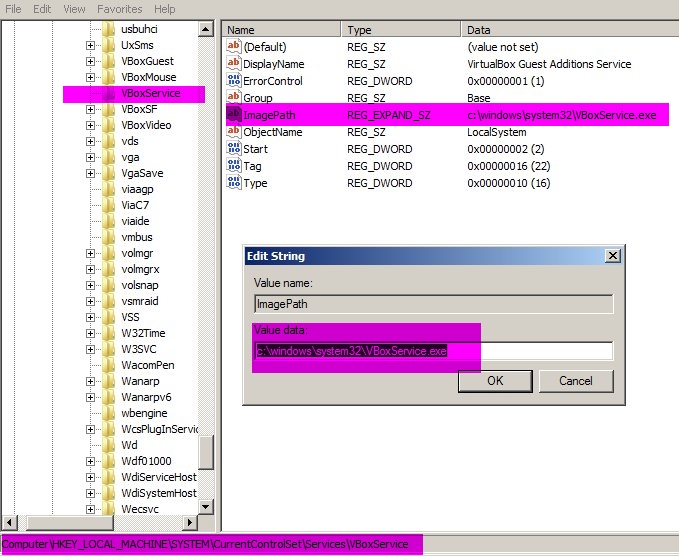


Una vez hecho, el backup funciona sin problemas.

Wednesday, January 12, 2011

Thursday, November 27, 2008

Cosas de la virtualización: upgrade de windows server 2000 a 2003

Hace poco me tocó upgradar un Windows 2000 server a 2003. Para prepararlo, me instalé sobre virtualbox un 2000, le instalé las tools del cliente, le puse los parche del windows update, y a continuación después de los reboots necesarios, introduje el cd del windows 2003 Enterprise y me dispuse a actualizar.

Los primeros pasos fueron bien, al meter el cd salta el autorun y te muestra una ventana en que nos da la opción de Upgrade (recommended), la elegimos, nos pregunta si queremos que se baje los cambios al instalador de 2003 de MS, tanto da que digamos sí como no (para el caso que nos ocupa), y empieza a modificar algunos ficheros, copia otros y se reinicia. Y ENTONCES ... al reiniciar, pues no llega a arrancar y no hay forma ni de volver atrás, ni de seguir adelante sin perder la instalación. Sin embargo, sin las tools del cliente; o sin el update del windows. Funcionó sin ningún problema.

Las pruebas sobre máquinas físicas no fallaron jamás.

En fin, parece que la virtualización no es un paradigma universal.

En próximas entregas intentaré depurar los errores.

Wednesday, November 12, 2008

fijar puertos RPC en windows 2003

Cuando los DC están tras un firewall hay que fijar los puertos que asigna el RPC, ya que por defecto asigna puertos entre el 1024 y el 5000.

Hay dos procedimientos, uno más pedestre y que exige reboot; otro que utiliza una herramienta del Ressource kit de microsoft y que no exige reboot: rpccfg.exe

Para el rpccfg:
  1. descargar e instalar el Resource Kit de MS Windows 2000 o 2003, y es una de las herramientas que se instalan. También se puede copiar el ejecutable en el equipo que nos interese.
  2. ejecutarlo con los parámatros: c:>rpccfg /pe 50000
  3. ejecutarlo con los parámatros: c:>rpccfg /d 0
donde en /pe le indicamos los puertos que asignará el RPC, en mi caso el 50000. Si quieres asignara varios los separas por espacios, y para intervalos con un guión: 50000-50100.
Con /d le indicamos si debe atender a la intranet o a internet. En mi caso como se trata de equipos de otros rangos, pongo 0. Si no, se pone un 1.

Editando el registro:
  1. Inicio -> Ejecutar -> regedt32
  2. Ir a HKLM/Software/Microsoft/Rpc y crear la clave InternetDentro de HKLM/Software/Microsoft/Rpc/Internet,
  3. crear las siguientes claves:
    • Ports de tipo REG_MULTI_SZ: en sus valores pondremos los puertos o rangos de puertos por los que queramos atender los rpc.

    • PortsInternetAvailable de tipo REG_SZ , si le damos el valor Y los puertos son accesibles desde internet, en caso contrario N

    • UseInternetPorts de tipo REG_SZ , si le damos el valor Y los procesos con valores por defecto usarán los puertos de internet, con N a los procesos con los valores por defecto se les asignarán puertos del pool de la intranet.

  4. Reiniciar el equipo


De esta forma podemos tener los DC en una DMZ, protegidos tras un firewall.


Buenas noches.